Tips dan Trick (13) Software (12) Antivirus (6) Games (5) Hardware (4) Sistem Operasi (4) Tutorial (3) Tugas (2)
Tampilkan postingan dengan label Hardware. Tampilkan semua postingan

Sabtu, 26 November 2011

Mengetahui Lebih Detail Spesifikasi Komputer

Komponen apa saja yang ada di dalam komputer kita? Kadang kita penasaran ingin tahu apa spesifikasi lebih detail di komputer atau laptop yang kita miliki. Meskipun windows sudah menyediakan fitur ini, tetapi informasi yang diberikan masih cukup singkat, kalaupun ada yang detail, kadang malah membingungkan dan tidak informatif. Salah satu software alternatif gratis yang pantas kita coba adalah Speccy.

Jika kita pernah menggunakan software pembersih CCleaner, maka Speccy merupakan software gratis lain yang juga dibuat oleh pembuat ccleaner (Piriform). Sebenarnya cukup banyak software sejenis yang memberikan informasi lengkap tentang spesifikasi komputer, tetapi speccy memberikan kemudahan dan tampilan yang informatif. Sehingga bagi pengguna awam-pun akan sangat terbantu dengan software ini.
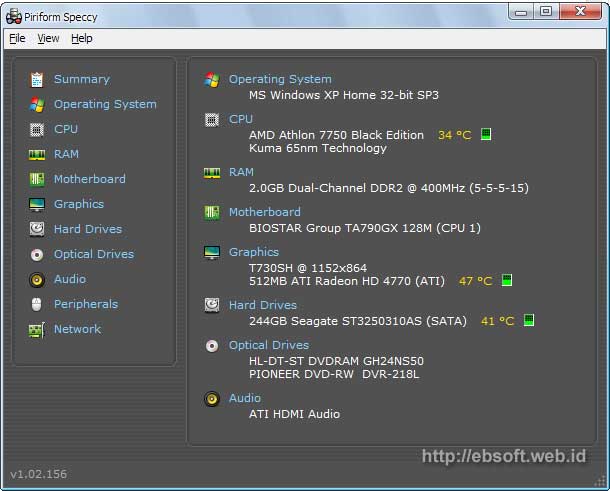
Apa saja fitur speccy ? Informasi yang diberikan dibagi kedalam beberapa kategori yang memudahkan, yaitu :
  • Sistem Operasi
  • CPU
  • RAM (Memory)
  • Motherboard
  • Graphics
  • Hard disk
  • Optical drives
  • Audio
  • Peripheral
  • Network
Seperti kita lihat, Komputer pada umumnya terdiri dari beberapa komponen utama diatas, mencakup Software (Sistem Operasi) dan hardware (perangkat keras lainnya). Sehingga jika kita ingin mengenal lebih dalam komputer kita, informasi diatas sebaiknya kita pahami, meskipun hanya dalam garis besarnya. Jika kita tidak ingin mengetahui detailnya, paling tidak, kita mengetahui dari tampilan Summary.
Selain memberikan informasi detail tentang komponen diatas, Speccy juga memberikan informasi suhu beberapa komponen ( CPU, Hardisk, Graphics ) dengan animasi yang menarik dan cukup membantu kita mengetahui penggunaan sumber daya komponennya.

Mengapa kita perlu software seperti ini ?

Mungkin sebagian kita mengatakan bahwa software seperti ini hanya diperlukan oleh para teknisi, admin, atau pengguna komputer yang sudah ahli. Tetapi pendapat ini tidak tepat. Jika kita mempunyai komputer/laptop, maka minimal kita tahu secara umum komponen di laptop kita tersebut.
Bagaimana jika nanti ada kerusakan, ingin menjual, upgrade, perbaikan atau bertanya hal lain yang mau tidak mau kita harus tahu gambaran umum spesifikasi komputer kita? Oleh karena itu, sempatkan untuk mengetahui detail atau gambaran umum spesifikasi komputer kita.

Download dan Spesifikasi

Selain informasi yang diberikan cukup informatif, ukuran installasi software ini juga relatif kecil. Program installasinya hanya berukuran sekitar 1.13 MB, dan dapat berjalan di Windows 2000 / XP / 2003 / Vista / Windows7 / XP64 / Vista64 / Windows7 64. Ingin mencoba ? Silahkan langsung menuju Halaman Download Speccy

Berapakah Suhu Maksimum CPU (Processor) Komputer ?

Setelah sebelumnya saya menulis koleksi software untuk mengetahui suhu komputer, mungkin sebagian akan bertanya berapa sebenarnya suhu maksimum CPU ( Processor) yang ada di komputer kita ? Hal ini penting atau perlu diperhatikan, karena dengan mengetahui perkiraan suhu maksimum, maka akan lebih mudah menjaga agar suhunya selalu terjaga dan mencegah kerusakan.
Sebenarnya suhu di dalam casing komputer tidak hanya tergantung pada suhu processor (CPU) saja, tetapi komponen lain seperti VGA, chipset motherboard juga ikut menentukan. Termasuk juga fan atau kipas akan sangat membantu dalam mengurangi suhu yang berlebih.
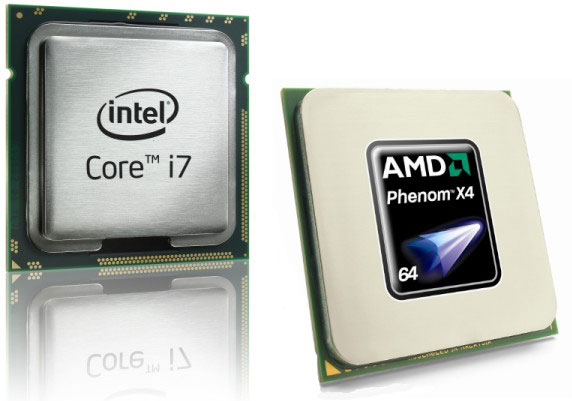
Untuk detail suhu masing-masing tipe processor biasanya sudah dijelaskan detail di website vendor processor seperti AMD dan Intel. Sebagai gambaran, berikut daftar processor dan perkiraan suhu maksimum-nya :
CPU Critical Temperature
AMD Athlon Series
   
AMD Athlon (socket) up to 1Ghz 90°C
AMD Athlon (slot) all speeds 70°C
AMD Athlon Thunderbird 1.1Ghz+ 95°C
AMD Athlon MP 1.33Ghz+ 95°C
AMD Athlon XP 1.33Ghz+ 90°C
AMD Athlon XP T-Bred upto 2100+ 90°C
AMD Athlon XP T-Bred over 2100+
85°C
AMD Athlon XP Barton 85°C
AMD Athlon 64 70°C
AMD Athlon 64 (Socket 939, 1.4 volts) 65°C
AMD Athlon 64 FX (sledgehammer) 70°C
AMD Athlon FX (San Diego + Toledo + Windsor)
63°C
AMD Athlon X2 (Manchester + Toledo)
65°C
AMD Athlon X2 (Windsor) 70°C-72°C (1.35v – 1.25v)
AMD Athlon X2 (Brisbane) 78°C (1.25v)
   
AMD Phenom  
   
AMD Phenom 70°C
AMD Phenom X3 70°C
AMD Phenom X4 (9100, 9750, 9850) 61°C
AMD Phenom X4 (9550, 9650) 70°C
   
AMD Sempron  
   
AMD Sempron (T-bred/Barton core) 90°C
AMD Sempron (Paris core) 70°C
AMD Sempron (Manila) 69°C/78°C
Model dependant
AMD Mobile Sempron 95°C
   
   
Intel Pentium D  
   
Pentium D (Smithfield 805, 820) 63°C
Pentium D (Smithfield 830, 840) 69.8°C
Pentium D (Presler 915, 920, 930, 945, 960) 63.4°C
Pentium D (Presler 940, 950) 68.6°C
   
Intel Celeron Series 
  
Celeron D (Prescott)67°C
Celeron D (Cedar Mill)69.2°C
Mobile Celeron100°C
  
Intel Core 2 Duo 
  
Intel core 2 Duo (Conroe E4300, E4400, E6300, E6400)61.4°C
Intel Core 2 Duo (Conroe E4500, E4600, E4700)73.3°C
Intel Core 2 Duo (Conroe E6320, E6420, E6540, E6550, E6600,

E6700, E6750, E6850)
60.1°C
Intel Core 2 Duo (Wolfdale)72.4°C
Mobile Core 2 Duo100°C
  
Intel Core 2 Extreme 
  
Intel Core 2 Extreme (Conroe)60.4°C
Intel Core 2 Extreme (Kentsfield Q6700)71°C
Intel Core 2 Extreme (Kentsfield Q6600)62.2°C
Intel Core 2 Extreme (Kentsfield QX6700, QX6850)64.5°C
Intel Core 2 Extreme (Kentsfield QX6800)54.8°C
Intel Core 2 Extreme (Yorkfiled Q9300, Q9450, Q9550)71.4°C
Intel Core 2 Extreme (Yorkfield QX9650)64.5°C
Intel Core 2 Extreme (Yorkfield QX9770)55.5°C
Intel Core 2 Extreme (Hypertown QX9775)63°C
  
Intel Itanium 2 
  
Intel Itanium 2 below 1Ghz66°C
Intel Itanium 2 1Ghz – 1.6Ghz83°C
  
Daftar diatas bukan merupakan nilai mutlak, karena saya lihat di situs lain seperti hardwaresecrets, kadang ada beberapa suhu maksimum yang berbeda. Tetapi paling tidak daftar diatas memberikan gambaran kepada kita perkiraan suhu maksimum CPU, sehingga kita bisa menjaga agar suhu processor tetap normal ( rata-rata dibawah 50°C)
Kemudian untuk menjaga kerusakan, biasanya di setting atau pengaturan BIOS ada opsi untuk mengatur berapa batas suhu maksimal processor. Jika pengeturan ini diaktifkan, maka ketika suhu processor mencapai nilai tertentu, kadang komputer akan otomatis mati, untuk mencegah kerusakan processor.

Mengenal Lebih Detail Teknologi USB 3.0

Teknologi Universal Serial Bus (USB) sudah menjadi standard berbagai perangkat yang terkoneksi ke komputer, mulai dari Hardisk, Mouse, Printer, Kamera, dan lainnya. USB 1.0 sebenarnya sudah mulai dikenalkan sejak 1996, tetapi mulai populer ketika muncul USB 2.0 di awal 2001-an (dengan kecepatan sampai 40x USB 1.0 – 480 MBits/s atau sekitar 57 MBytes/s). Kemudian tahun 2010 ini USB 3.0 mulai dikenalkan, bagaimana kemampuannya ?

USB 2.0 dikenal dengan istilah High-Speed USB, sedangkan USB 3.0 di istilahkan dengan SuperSpeed, karena memang kecepatannya bisa dikatakan Super. Berikut penjelasan lebih detailnya.

Spesifikasi USB 3.0

Beberapa perubahan telah di implementasikan di USB 3.0 seiring dengan peningkatan penggunaan perangkat eksternal dan kebutuhan kecepatan lebih tinggi. Berikut penjelasan singkat teknologinya.
Transfer Rate
Kecepatan transfer data USB 3.0 sekitar 3200 MBits/s ( 3.2 GBits/s atau 400 MBytes/s), dan secara teori dapat mencapat 4.8 GBit/s. Kecepatan ini 6 sampai 10x lebih cepat dari maksimal kecepatan USB 2.0.
Data Transfer
USB 3.0 mengenalkan teknologi transfer data dua arah ( full duplex), sehingga dapat membaca dan menulis data secara bersamaan (simultan). USB 2.0 dan sebelumnya belum mendukung teknologi bi-directional ini .
Power
Tegangan listrik diturunkan dari 4.4 V menjadi 4V, kemudian arus juga ditingkatkan ( menjadi 150mA), sehingga selain lebih hemat energi, sebuah port USB 3.0 dapat digunakan 4-6 perangkat serta meningkatkan recharging.
Power Management
Power managemen yang lebih baik dibanding USB 2.0, sehingga mendukung idle, sleep dan suspend ( Wikipedia )
Bentuk Fisik
Ujung USB 3.0 akan sama dengan USB 2.0 (standard), tetapi kabel didalamnya akan lebih banyak, ada tambahan 4 jalur kabel dibanding USB 2.0 ( total ada 9 jalur kabel).

Bagaimana dengan Pengguna USB 2.0 ?

Saat ini mayoritas perangkat elektronik masih menggunakan teknologi USB 2.0, lalu bagaimana jika nanti sudah mulai berganti dengan USB 3.0 ?. Hal ini tidak perlu dikhawatirkan, USB 3.0 juga memperhatikan teknologi sebelumnya.
Kompatibilitas
USB 3.0 kompatibel dengan USB 2.0, sehingga perangkat USB 2.0 tetap akan bisa digunakan di port USB 3.0 dan akan berjalan dengan kecepatan standard USB 2.0. Tetapi tidak bisa sebaliknya, perangkat USB 3.0 tidak bisa dipasang di port USB 2.0.
Dukungan Sistem Operasi
Windows Vista, Windows 7 dan Linux sudah mendukung USB 3.0, dan Mac akan segera mengikuti. Tetapi untuk Windows XP sampai saat ini belum ada kepastian apakah akan ada update untuk interface baru ini.

Kekurangan

Selain mempunyai berbagai kelebihan diatas, interface USB 3.0 juga mempunyai beberapa kekurangan, diantaranya sebagai berikut :
  • Panjang Kabel. Maksimum panjang kabel USB 3.0 berkurang menjadi 3 meter ( USB 2.0 maksimal 5 meter ). Meskipun hal ini bisa diatasi dengan menambahkan USB Hub.
  • Speed Limit, tidak semua perangkat bisa memanfaatkan penuh kecepatan USB 3.0, seperti misalnya Hardisk Magnetik yang terbatas pada kecepatan perputaran keping disk.

Mengenal RAM (Memory) : DDR, DDR2 dan DDR3 SDRAM

Di dalam sebuah komputer (PC) atau laptop, salah satu perangkat keras (hardware) yang sangat berperan dalam kinerja dan performa komputer adalah Memory atau RAM (Random Access Memory). Kali ini kita akan mengenal sedikit lebih dalam apa itu RAM dan mengapa kita memerlukannya, mengenal jenis RAM seperti DDR, DDR2 dan DDR3 SDRAM, serta tips jika ingin mengupgrade RAM.
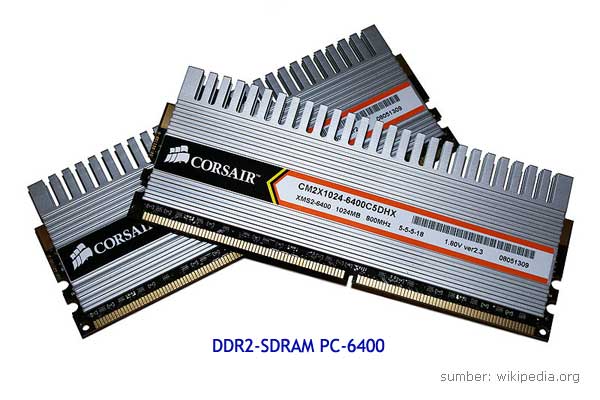
Seperti namanya, RAM atau Memory merupakan perangkat untuk tempat menyimpan data yang diakses oleh Processor (CPU – Central Processing Unit). Data yang ada di RAM bisa diakses secara acak dengan kecepatan yang sama, sehingga di sebut Random (acak). Data yang tersimpan di RAM bersifat sementara, karena hanya akan ada jika ada listrik atau saat komputer menyala dan akan hilang jika komputer mati.
Data yang ada di RAM bisa diakses jauh lebih cepat daripada yang ada di hardisk, untuk DDR2 SDRAM saja bisa lebih cepat 40 sampai 100 kali dibanding akses ke hardisk, dan untuk jenis DDR3 bisa 100 sampai 300 kali lebih cepat dibanding akses ke hardisk ( sebagai gambaran, akses Hardisk SATA dalam dunia nyata sekitar 80-100 MB/s sedangkan USB 2.0 antara 10MB/s sampai 20 MB/s).

DDR, DDR2, dan DDR3

Saat ini kebanyakan komputer sudah menggunakan Memory jenis DDR3 ( sebagian lagi jenis DDR2). Sebelum tahun 2002, mungkin masih cukup banyak komputer yang menggunakan memory jenis Single Data Rate (SDR) SDRAM. Tetapi setelah itu, penggunaannya mulai digantikan oleh Double Data Rate (DDR), mulai dari DDR (DDR1), DDR2 dan sekarang yang banyak beredar adalah DDR3. DDR secara teori mampu melakukan transfer rate 2X lebih cepat daripada SDRAM.
Masing-masing jenis merupakan pengembangan dari sebelumnya dan versi terbaru umumnya mempunyai data rate yang lebih tinggi dan memerlukan daya yang lebih rendah. DDR2 secara teori mempunyai data rate 2x dengan spesifikasi yang sama dibanding DDR (DDR1). DDR3 juga mempunyai keunggulan dibanding DDR2, seperti bandwidth yang lebih tinggi, latensi yang lebih unggul, performa yang lebih tinggi pada power/daya yg lebih kecil, dan lebih bagus untuk perangkat low-power seperti laptop.
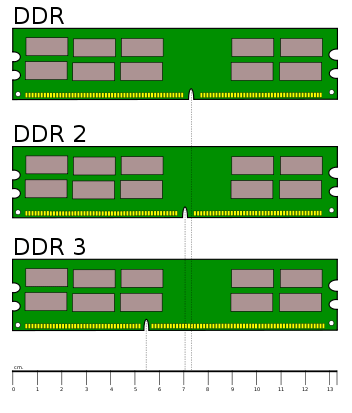
Masing-masing jenis RAM tersebut tidak saling kompatibel dan didesign dengan slot yang berbeda. Informasi lebih detail dan mendalam tentang spesifikasi masing-masing tipe ini bisa melihat informasi di wikipedia, tentang DDR, DDR2 dan DDR3

Upgrade Memory (RAM)

Penambahan Memory biasanya akan meningkatkan performa komputer secara sifnifikan ( tetapi jumlah yang terlalu besar biasanya tidak banyak berpengaruh, misalnya jika RAM sudah diatas 4 GB, biasanya peningkatan tidak akan terlihat). Sebagai contoh Windows 7 biasanya memerlukan paling tidak 2 GB memory, sehingga bagi yang kurang harus di upgrade agar mendapatkan performa yang bagus.
Untuk menambah (upgrade) RAM relatif mudah, kita tinggal mengetahui jenis RAM yang digunakan dan memeriksan apakah masih ada slot kosong untuk memasang RAM. Yang perlu diperhatikan adalah kesamaan jenis RAM, karena DDR1 tidak akan cocok dengan DDR2, dan DDR2 tidak cocok dengan DDR3. Diperlukan jenis yang sama ketika akan mengupgrade RAM.
Selain itu, satu jenis RAM biasanya mempunyai tipe yang bermacam-macam, misalnya DDR3-6400, DDR3-8500, DDR3-10600 dan lainnya ( semakin tinggi, transfer ratenya juga semakin besar). Meskipun untuk tipe yang berbeda masih kompatibel, tetapi RAM akan berjalan dengan tipe yang lebih rendah. Misalnya DDR3-10600 2 GB di gabung dengan DDR3-8500 2GB, jumlah RAM akan bertambah menjadi 4 GB, tetapi kinerja akan menyesuaikan yang terendah ( DDR3-8500 ).
Untuk mengetahui jenis RAM yang didukung, bisa melihat buku manual/petunjuk moherboard, melihat jenis slot RAM atau menggunakan software seperti Speccy. Untuk Memory notebook/laptop, sedikit berbeda ukurannya dengan RAM PC/komputer, biasanya hanya setengah RAM PC. Ketika membeli di toko komputer bisa menyebutkan dengan SO-DIMM ( small outline dual in-line memory module ). DIMM merupakan jenis slot untuk Memory.
Jumlah maksimal RAM tergantung pada Motherboard dan juga Sistem Operasi yang digunakan. Untuk sistem operasi 32-bit biasanya tidak mendukung RAM diatas 4GB, sedangkan untuk sistem 64-bit, secara teori dapat mendukung sampai 192 GB RAM (Windows 7 ultimate). Selain itu kadang jumlah maksimal juga dibatasi oleh Motherboard, misalnya hanya mendukung maksimal 16 GB RAM.