Tips dan Trick (13) Software (12) Antivirus (6) Games (5) Hardware (4) Sistem Operasi (4) Tutorial (3) Tugas (2)
Tampilkan postingan dengan label Tips dan Trick. Tampilkan semua postingan

Rabu, 22 Agustus 2012

Bahaya Ramnit


      1.     Cara Virus masuk ke pc
 virus ini menyebar ke pc melalui internet dan flash disk . biasanya virus ini menyerang file dokumen html . Dan  ramnit ini merupakan virus yg penularannya cepat. Pertama Saya masukan flash disk yg sudah terinfeksi  virus ramnit  ke dalam  pc .dan disanalah virus akan menyebar .  lalulah virus ter detect oleh antivirus saya 

      2.      DAMPAKNYA
OH, ya dampak dari virus ramnit ini menurut pengetahuan saya, yaitu membuat kinerja computer menjadi lambat. Biasanya vrus ramnit membuat aplikasi tidak berjalan seperti winnamp


      3.      ANTI VIRUS YANG DIGUNAKAN
Selanjutnya disini saya menggunakan anti virus local yaitu  Smadav 9.0 . jika anda ingin mendownload antivirus smadav 9.0 bisa di download pada alamat ini http://www.smadav.net/.
Alasan saya menggunakan antivirus ini karena gratis dan handal juga menghajar virus virus membandel 

      4.      SOLUSI UNTUK MENGATASI VIRUS  RAMNIT
-          Install antivirus terbaik seperti NOD 32 atau antivirus local SMADAV , dan lakukan scanning dan hapuslah virus tsb
-          Pada saat berlangsungnya scanning , jangan melakukan apapun karena , bila membuka file exe , bahkan hanya klik kanan saja , akan membuat  virus ramnit berjalan
    
       5.      SARAN BAGI  MASYARAKAT
-          Jika memasuka flashdisk ke dalam computer dan sebelum membuka flashdisk tsb, sebaiknya scan dlu menggunakan antivirus
-          Installah antivirus terbaru dan terupdate dan pastinya original
-          Matikan lah fitur autorun.inf  pada pc

Kesimpulan :
Virus bisa masuk ke pc , karena kurangnya anti spasi dari pengguna computer . missal dari jenis antivirus . 


Rabu, 07 Desember 2011

Perintah Perintah Command Prompt

Command Prompt bagi sebagian pengguna komputer mungkin sudah tidak digunakan lagi. Bahkan mungkin sebagian pengguna komputer baru tidak pernah tahu apa itu command prompt. Meski jarang digunakan, tetapi sampai Windows 7, Command Prompt tetap disertakan, ini menandakan bahwa fitur ini masih sangat penting.
Perintah command prompt yang disediakan mulai windws 9x sampai windows 7 pun semakin bertambah, mulai dari yang sederhana sampai perintah kompleks untuk administrator dalam mengatasi dan menganalisa berbagai masalah. Berikut beberapa perintah dasar command prompt yang sebaiknya kita ketahui karena cukup bermanfaat.
Untuk menjalankan command prompt, bisa melalui start Menu (All Programs) > Accessories kemudian pilih Command Prompt. Selain itu bisa juga dengan cara yang lebih cepat melalui menu RUN di start menu ketikkan CMD dan tekan enter.

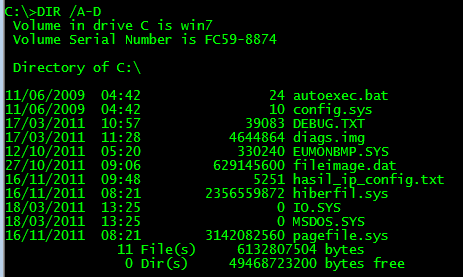
DIR

Perintah ini untuk menampilkan daftar file dan directory di lokasi folder yang sedang di akses di command prompt. Untuk menampilkan file dan folder yang tersembunyi, tambahkan opsi atau parameter /A setelah perintah DIR. Pastikan sebelum garis miring ada spasi, contohnya
DIR /A
Untuk mengetahui parameter atau opsi lainnya, silahkan ketikkan DIR /?

CD atau CHDIR

Perintah ini berguna untuk berpindah directory. CD dan CHDIR mempunyai fitur hampir sama, hanya saja untuk CHDIR kita bisa menuliskan lokasi folder atau file yang ada spasinya tanpa tanda petik dua. Berikut beberapa contoh perintah dan fungsinya :
  • CD D: untuk berpindah ke drive D:
  • CD.. untuk berpindah ke directory diatasnya
  • CD\ atau CD/ untuk berpindah ke root directory (untuk windows 7/Vista). Misalnya di command prompt kita ada di C:\User\Aku>, untuk berpindah ke C:, kita bisa mengetikkan CD.. sebanyak 2 kali. Lebih singkatnya kita bisa mengetikkan CD/
Selain penggunaan seperti itu, kita juga bisa memanfaatkan fitur autocomplete nama file atau folder. Setelah mengetikkan CD kemudian di ikuti spasi dan huruf tertentu, bisa kita tekan tombol Tab (bisa berkali-kali) untuk mendapatkan fitur auto complete nama folder atau file.

IPCONFIG

Sangat bermanfaat dalam hal koneksi internet atau jaringan. Dengan mengetikkan perintah IPCONFIG kemudian di tekan enter, akan ditampilkan alamat IP komputer kita dengan beberapa informasi tambahan seperti Gateway, SubnetMask dan lainnya. Untuk informasi lebih lengkap kita bisa mengetikkan IPCONFIG /ALL.
Tambahan /ALL tersebut merupakan options atau parameter. Selain /ALL, terdapat beberapa parameter lainnya yang cukup bermanfaat. Untuk daftar parameter selengkapnya, silahkan ketikkan IPCONFIG /?

PING

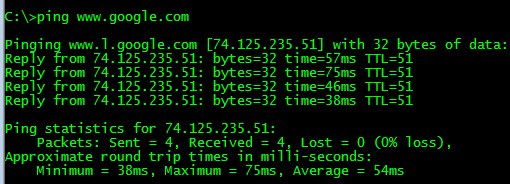
Seringkali ketika internet atau jaringan tidak bisa terkoneksi. Untuk mengetest koneksi internet atau jaringan, kita bisa menggunakan perintah PING dan di ikuti nama website atau alamat IP yang dituju. Misalnya sebagai berikut:
PING www.google.com
PING 74.125.235.51
Jika hasilnya Reply from…., maka koneksi jaringan atau internet bisa dikatakan OK, tetapi jika muncul tampilan Request time out, ada beberapa kemungkinan, seperti tidak ada koneksi, kabel atau jaringan bermasalah atau alamat yang dituju tidak ada atau tidak ditemukan dan lainnya.

ATTRIB

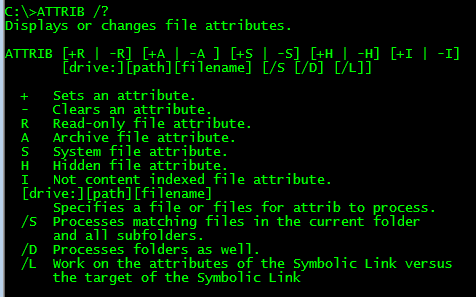
Virus atau worm yang menyerang komputer biasanya menyembunyikan file atau folder yang ada di komputer atau flashdisk. Jika hal ini terjadi, kita bisa menggunakan perintah ATTRIB untuk menampilkan file tersebut ( termasuk untuk menyembunyikan file-filenya). Perintah berikut akan menampilkan semua file dan folder yang ada di folder yang sedang di akses di command prompt.
ATTRIB *.* -S -H -R /S /D

Beberapa Tips Tambahan

Semua perintah command prompt biasanya menyertakan banyak parameter yang bisa digunakan. Untuk mengetahui parameter apa saja yang disediakan, tambahkan spasi dan /? setelah perintah yang ingin diketahui. misalnya ATTRIB /?, PING /?. Setiap menambahkan parameter, sebelum tanda garis miring (/) jangan lupa beri spasi.
Jika kita ingin hasil perintah yang kita tuliskan bisa disimpan dalam text, disetiap akhir perintah bisa kita tambahkan tanda “>” dan di ikuti nama file. Misalnya perintah berikut:
IPCONFIG /all > D:\hasil_cmd_config.txt
Maka hasilnya tidak akan tampil di command prompt, tetapi tersimpan dalam file “hasil_in_config.txt ” yang ada di drive D:. Jika nama folder atau file mengandung spasi, maka harus kita beri tanda petik dua diawal dan akhirnya. Misalnya sebagai berikut :
IPCONFIG /all > "D:\hasil cmd config.txt"
Untuk membersihkan tampilan layar, gunakan perintah CLS. Setelah selesai, untuk keluar selain klik tombol X dipojok, bisa juga kita ketikkan perintah EXIT. Jika kita ingin tampilan yang berbeda dan lebih menyegarkan, kita bisa mengganti dengan mudah.
Semoga beberapa perintah command prompt diatas bisa bermanfaat. Untuk perintah command prompt selengkapnya bisa melihat mengikuti link A-Z Command Prompt windows XP atau A-Z command prmpt Win Vista/7

Sabtu, 26 November 2011

Tips Mempercepat Kinerja Windows 7


Windows 7 adalah sistem operasi jaman sekarang yang memang bagus untuk dicoba. Secara garis besar fitur tampilan windows 7 lebih baik di bandingkan windows vista dan windows xp, tetapi dalam segi kecepatan lebih bagus windows xp. Tetapi windows 7 ini juga bias dipercepat kinerjanya seperti halnya windows xp. Pengaturan konfigurasi yang tidak tepat pada windows 7 menyebabkan windows 7 akan berjalan lambat.

Bagaimana tips mempercepat kinerja windows 7 ? windows 7 hadir dengan berbagai macam fitur yang lebih baik secara visual maupun interaksi yang tentunya tidak anda dapatkan di  windows vista maupun windows xp. Berikut adalah cara mempercepat kinerja  windows 7 :

1. Mempercepat  Booting Windows 7

  • Klik Start  > ketik “msconfig” pada bagian search programs and files > enter
  • Klik pada tab “Boot” dan klik pada “Advanced options”
  • Cek pilihan “Number of processors” dan tentukan berapa processor yang Anda inginkan sesuai dengan yang dimiliki PC Anda (biasanya 2, 4 atau 8).
  • Klik “OK” dan “Apply” > Reboot

2. Mempercepat Proses Shutdown Windows 7

  • Klik Start > ketikkan regedit > enter.
  • Buka HKEY-LOCAL_MACHINESYSTEMCurrentControlSetControl
  • Klik kanan pada WaitToKillServiceTimeOut dan rubah nilainya menjadi lebih kecil.
  • Klik OK > restart

3. Melakukan Perpindahan Antar Window Lebih Cepat

  • Klik Start dan ketikkan “SystemPropertiesPerformance“
  • Klik tab Visual Effects
  • Hilangkan centang pada “Animate windows when minimizing and maximizing” lalu klik OK.

4. Nonaktifkan Index Search di Windows 7

  • Klik start > mengetik services.msc pada Start Search > enter.
  • Cari Windows Search, klik kanan dan kemudian dan nonaktifkan service tersebut.

5. Non-aktifkan Program Start-Up Extra

  • Klik Start > klik Run.
  • Ketiklah msconfig > klik OK.
  • Tampil System Configuration Utility > Klik Startup
  • Pada tab Startup, Anda akan melihat box-box akan ditandai check list hijau (v). Pelajarilah setiap item tersebut dengan melihat Command. Cobalah hilangkan checklist hijau (v) pada item-item program yang tidak diinginkan. Program-program dengan command C:Windows sebaiknya dibiarkan seperti kondisi semula.
  • Setelah beberapa item telah di unchekc (menghilangkan v pada box), maka kliklah Apply dan/atau OK. Akan ada konfirmasi apakah ingin restart?
  • Setelah restart, pada layar akan muncul konfirmasi lagi, dan pilihlah “option for not showing this dialogue every time your PC reboots“

6. Optimasi Aturan Tampilan (Display Setting)

  • Klik start, lalu klik kanan My Computer > Properties
  • Pilihlah Advanced > Pada Perfomance, kliklah Setting
  • Akan muncul Perfomance Option dan Visual Effect
  • Klik Custom dan silahkan hilangkan beberapa item check list pada box, dan biarkan item-item dibawah ini tetap check (v). 
  1. Use visual styles on windows and buttons
  2. Show shadows under menus
  3. Show shadows under mouse pointer
  4. Show translucent selection rectangle
  5. Show Window contents when dragging
  6. Slide taskbar buttons
  7. Use common tasks in folders
  8. Use drop shadows for icons labels on the desktop
  • Silahkan klik Apply > OK > Restart

7. Mempercepat Browsing File

  • Klik start, dan double klik My Computer
  • Kliklah menu Tools (bagian atas)
  • Pilihlah Folder Options
  • Muncul box Folder Options, dan pilihlah View
  • Hilangkan check (v) pada Automatically search for network folders and printers check box 
  • Klik Apply > OK.

Komputer yang kinerjanya lambat bisa saja membuat penggunanya males untuk berlama-lama di depan komputer. Sebaliknya komputer dengan kinerja yang prima membuat penggunanya akan menjadi betah untuk bekerja didepan komputer. 7 tips mempercepat kinerja windows 7 ini semoga bermanfaat dan selamat mencoba mempraktekannya.  Setelah mengikuti tips ini mudah-mudahan windows 7 anda kenceng. Pengalaman anda dalam hal optimalisasi windows 7 bisa jadi tambahan tips ini sehingga menjadi lebih sempurna, silahkan tulis saran atau tips trik lain di kolom komentar.

Tips meningkatkan/mengoptimasi kecepatan akses Internet


Optimasi akses internet
Salah satu cara meningkatkan akses internet adalah mengatur /mengoptimasi konfigurasi atau setting di Sistem Operasi seperti Windows. Meskipun pengaruhnya bisa berbeda-beda karena akses internet juga dipengaruhi oleh banyak faktor seperti dari software, hardware, kesibukan trafik di jaringan yang digunakan dan lainnya.
Untuk Sistem Operasi Windos, kita bisa mengatur beberapa setting di registry atau bisa menggunakan beberapa software optimasi yang sudah tersedia. Berikut beberapa yang bisa dilakukan untuk meningkatkan/optimasi akses internet.
1. TCP Optimizer
Program gratis ini menyediakan fasilitas untuk mengoptimalisasi koneksi internet yang kita gunakan. Sebelum melakukan perubahan dengan software ini, backup terlebih dahulu registry-nya, melalui menu File > backup Current Setting, sehingga jika nantinya ada masalah, kita bisa mengembalikan setting ke awal, meskipun sudah ada juga menu Restore Windows Default Setting, untuk mengembalikan setting windows bawaannya.
Cara pemakaian mudahnya di bagian/tab General Setting dan Advanced Setting ada pilihan Optimal Setting (bagian bawah) yang bisa diaktifkan. Program ini juga memberikan fitur advanced bagi yang ingin/bisa engedit registry windows yang berhubungan dengan koneksi Internet. Tetapi untuk memanfaatkan fitur ini, perlu banyak membaca Dokumentasi, forum dan penjelasan di websitenya.
Download TCP Optimizer ( 596 KB) informasi selengkapnya di speedguide.net
2. TCP-Z
Sebagian Windows, default-nya (bawaannya) hanya mengijinkan 10 koneksi setiap detik, sehingga hal ini bisa menyebabkan koneksi menjadi lambat, terutama jika kita menggunakan banyak aplikasi yang terkoneksi internet download melalui P2P, dsb. Pengaturan setting ini disimpan di file sistem tcpip.sys.
Dengan software ini kita bisa mengubah pengaturan banyaknya koneksi ini dengan mudah. Pengaturan bisa dilakukan hanya di memori komputer, sehingga tidak perlu restart komputer dan langsung terlihat hasilnya. dan tidak akan merusak atau mengubah file windows.
Software ini juga menyediakan fitur untuk melakukan patch ( mengganti atau mengubah file tcpip.sys), serta menginstall driver agar setting ini bisa permanen (tidak tergantung harus menjalankan program ini).
Bagaimana Penggunaannya ?
Setelah di download, buka file zip tersebut dan jalankan file TCPZ.exe ( atau TCPZ64.exe jika windows yang digunakan merupakan windows 64 bit). Ada beberapa tab disana, seperti berikut
  • Tab TCP yang memberikan informasi file tcpip.sys dan grafik banyaknya koneksi dan kecepatan download/upload.
  • Tab Patch, lihat bagian Patch Memory yang menunjukkan Old value dan New Value. Kita bisa mengatur New Value dengan menggeser slidebar disampingnya dan klik Apply. Untuk melihat hasilnya, gunakan untuk browsing, download atau lainnya dan lihat Tab TCP sebelumnya.
TCP-Z juga memungkinkan mengubah file-nya langsung atau menginstall TCP-Z Virtual Device Driver. Selengkapnya bisa dibaca dokumentasinya
Download dan informasi selengkapnya di http://deepxw.blogspot.com/ (543 KB)
3. Mematikan Fitur Auto Update
Di sistem operasi windows, setting default (bawaan) diatur agar windows senantiasa melakukan pengecekan update ketika terkoneksi ke internet, dan jika ada update terbaru akan langsung melakukan download tanpa konfirmasi. Sehingga tanpa kita sadari sering bandwith internet terpakai sedangkan kita tidak menyadarinya.
Kita bisa mematikan fitur ini dan jika ingin melakukan update bisa di proses secara manual atau mengaktifkan kembali di lain waktu. Mematikan fitur auto Update :
  1. Klik kanan My COmputer > Properties ( atau Pilih Start menu > Run dan ketikkan sysdm.cpl lalu tekan ENTER)
  2. Pilih tab Automatic Update
  3. Pilih Turn off Automatic Updates
4. Scan komputer dari Malware & spyware
Jika komputer terinfeksi malware ( trojan, worm, virus ) dan spyware, maka bisa menyebabkan koneksi atau akses internet lambat, tidak hanya kinerja komputer. Untuk scan spyware bisa menggunakan Spybot Search and Destroy, Spyware Terminator dan lainnya.
5. Software lainnya
Ada software lainnya yang menyertakan tools atau fasilitas untuk mengoptimalkan akses internet atau setting jaringan, dan kita tidak perlu langsung membuka atau mengedit registry. Misalnya Advanced SystemCare ( dengan Firefox TCP Optimizernya), TuneUp Utilities ( dengan TuneUp System Optimizer-nya) dan lainnya.

Test Memori (RAM) Memtest86+

Pernah atau sering mengalami masalah dengan komputer? terutama komputer yang sering hang (crash)? Permasalahan komputer “hang” atau muncul tulisan biru (blue screen) bisa disebabkan oleh berbagai macam hal, terutama masalah hardware, salah satunya adalah RAM atau Memori yang bermasalah. Dan berkaitan dengan Memori ini, memang tidak mudah untuk mengeceknya. Tetapi kita bisa menggunakan software gratis Memtest86+.

Jika kita pernah mengutak-atik hardware (perangkat keras) komputer, mungkin tidak asing dengan salah satu software untuk mengetest kondisi Memori (RAM) yang dulu pernah populer, Memtest86 (tanpa tanda plus). Tetapi software ini sudah lama tidak di update (perbarui) sejak tahun 2002, sehingga masih ada masalah dengan perangkat baru (terutama CPU) yang muncul sesudahnya.
Memtest86+ merupakan update dan perbaikan dari software Memtest86 sebelumnya, berbagai deteksi CPU baru sudah ditambahkan sehingga masih tetap berjalan dengan hardware baru sampai saat ini. Terakhir update sekitar pertengahan tahun 2010 kemarin, sehingga masih cukup “fresh”.
Tidak seperti software lain yang berjalan dibawah windows, Memtest86+ berjalan melalui bootable media, sehingga tidak tergantung apa sistem operasi yang di gunakan di komputer. Untuk menggunakannya diperlukan media seperti CD Rom, USB Flashdisk atau Floppy disk.
Jika kita memilih menggunakan CR-Rom, download memtest86+ dalam bentuk ISO, selanjutnya gunakan software burning untuk membuat bootable CD. Untuk lebih mudah, kita bisa menggunakan USB Flashdisk, download versi USB Installer, buka zip dan jalankan file Memtest86+ 4.10 USB Installer.exe. Untuk installer USB ini dijalankan melalui windows, tetapi Bootable USB Flashdisk bisa digunakan di sistem operasi apa saja, asal komputer bisa di set untuk booting melalui windows.
Jika ada masalah dengan Memori, hasil scan atau test akan menampilkan informasi error dengan warna merah seperti gambar berikut ( image kredit wikipedia)

Bagaimana jika RAM bermasalah/Error ?

Jika RAM ada yang error, sebaiknya segera diganti, karena meskipun hanya sedikit tetapi hal ini kemungkinan akan sering menyebabkan komputer hang/crash. Biasanya RAM/Memori bergaransi lifetime, sehingga perlu dicoba untuk ditukar ke toko tempat membeli RAM tersebut.
Untuk mendapatkan Memtest86+ ini kita bisa download dengan memilih beberapa media yang disediakan, yaitu :

Menggunakan Linux di Windows dengan Linux Live USB Creator

Dengan semakin banyak dan berkembangnya Sistem Operasi Linux, terutama banyaknya distro Linux gratis yang bisa kita gunakan seperti Ubuntu, Kubuntu, Fedora, PCLinuxOS dan lainnya, mungkin membuat sebagian yang belum pernah mencoba penasaran. Bagi pengguna Windows, ada alternatif untuk mencoba tanpa harus install di komputer, dengan menggunakan USB Flashdisk saja.

Sebelumnya saya juga pernah mengulas tentang Membuat Bootable Linux dalam USB Flashdisk dengan software UNetBootin. Kini ada alternatif software lain yang lebih mudah dan juga mempunyai beberapa kelabihan lain, yaitu Linux Live USB Creator ( disingkat LiLi ).
Linux Live USB Creator mendukung berbagai distro Linux, selengkapnya bisa dilihat di Supportes Linuxes. Selain bisa membuat bootable USB Linux, dengan Lili ini, kita juga bisa membuat Linux langsung berjalan di windows tanpa harus booting. Dibanding UNetBootin, penggunaannya juga lebih mudah.

5 Langkah Mudah

Untuk membuat Bootable Linux dalam USB, software ini memberikan 5 langkah mudah. Ketika menjalankan pertama kali, langsung tampil ke-5 langkah ini dengan penjelasan yang mudah diikuti. Berikut tampilan awal program ini :
Penjelasan Langkah-langkahnya sebagai berikut:
  1. Pilih USB Flashdisk yang akan di isi dengan Linux, USB harus dengan Format FAT atau FAT32. Jika USB sudah FAT atau FAT32, kita tidak perlu mem-formatnya.
  2. Langkah ini adalah memilih sumber distro Linux, bisa dari CD-ROM, file ISO yang sudah ada di hardisk atau jika kita punya koneksi internet yang cepat, pilih Download (langsung download dari internet)
  3. PERSISTENCE, merupakan pengaturan besarnya space USB yang akan digunakan untuk menyimpan data, konfigurasi yang kita ubah atau jika kita nanti ingin menginstall software tambahan di linux USB ini. Jika ini tidak di isi ( 0 MB), maka Linux di USB tetap bisa dijalankan, tetapi perubahan data di linux tidak akan tersimpan. Serta kita tidak bisa menyimpan data di linux dan menginstall software tambahan lain.
  4. Langkah 4 ini ada 3 pilihan : yang pertama apakah file-file yang diuat akan di sembunyikan (hidden), kedua apakah USB akan di format ( semua data akan hilang) dan ketiga untuk membuat versi portable di windows (perlu koneksi internet)
  5. Langkah terkhir adalah CREATE, klik icon halilintar warna kuning untuk mulai proses pembuatan. Sebelumnya kita bisa mengatur opsi tambahan dengan klik tombol OPTIONS
Setelah langkah 5 selesai, maka USB kita sudah berisi Linux dan siap kita coba. Restart komputer dan atur BIOS agar booting pertama kali membaca USB Flashdisk ( jika belum tahu bisa membaca artikel saya sebelumnya : Bagaimana mengatur BIOS agar Komputer Booting dari USB Flashdisk ? ). Di rekomendasikan memasang USB di port komputer bagian belakang.

Penjelasan tentang PERSISTENCE

Dengan adanya fitur Persistence, setelah kita booting dan menjalankan linux, maka segala perubahan (setting) atau penambahan file bisa tersimpan di USB. Kita juga bisa menginstall software di linux dan software ini akan tersimpan meski kita restart komputer atau booting ulang.
Jika Persistence ini di isi 0 MB, maka perubahan setting atau data di linux (misalnya mengubah theme/tampilan, wallpaper dsb) akan hilang ketika kita menjalankan ulang Linux di USB. Dan sampai artikel ini ditulis, jika kita menjalankan Linux USB ini secara langsung dari windows ( dengan VirtualBox ), maka fitur Persistence belum bekerja.

Membuat Versi Portable di windows

Di langkah ke 4 terdapat pilihan untuk membuat Linux bisa langsung dijalankan di windows tanpa harus booting. Tetapi jika ini dipilih, installasi akan memerlukan koneksi internet untuk download software tambahan, yaitu VirtualBox ( besarnya sekitar 68 MB). Dengan koneksi yang terbatas, tentu ini akan merepotkan, apalagi jika belum selesai tetapi proses pembuatan gagal di tengah jalan.
Alternatifnya, jika ingin membuat versi Windows, kita bisa download VirtualBox secara terpisah dari link yang sudah disediakan ( Download Portable Virtual Box – 68 MB). Selanjutnya Extract (atau buka virtual box) dan letakkan semuanya di USB yang sudah berisi linux yang sudah dibuat.
Setelah di extract ke USB akan ada folder bernama VirtualBox. Selanjutnya kita tinggal membuka folder ini dan menjalankan file Virtualize_This_Key.exe.

Mempercepat Browsing & Menghemat Biaya Internet dengan Opera

Sebagian kita ketika ber-internet mungkin belum mendapatkan akses internet/web yang cepat. Bisa jadi karena provider internet yang kita gunakan, ketika akses menggunakan Wi-Fi di jaringan yang sibuk atau memang web yang diakses ukurannya besar. Ada tips yang bisa kita coba untuk mempercepat akses internet (website) sekaligus bisa menghemat biaya pemakaian Internet menggunakan Opera.

Kecepatan akses sebuah website memang tergantung oleh banyak faktor, terutama provider internet yang kita gunakan. Seperti misalnya jika kita hanya menggunakan koneki GPRS maka akses website yang besar akan sangat lambat. Kesibukan web yang diakses juga berpengaruh, semakin banyak diakses orang, rata-rata akses web juga akan semakin lambat. Optimasi sebuah web juga berpengaruh. Jika website tidak di optimasi dengan maksimal, aksesnya juga akan lambat.

Web Browser
Opera mungkin termasuk browser yang jarang digunakan oleh sebagian kita. Meskipun begitu ada salah satu fitur Opera yang cukup bermanfaat terutama bagi yang mempunyai koneksi internet lambat atau sekedar ingin menghemat Biaya Internet ( seperti jika biaya di hitung besarnya data yang di download atau ada batasan tertentu). Fitur ini adalah Turbo Mode.

Bagaimana Kecepatan meningkat dengan Turbo Mode

Ketika Fitur Turbo Mode diaktifkan, maka ketika mengakses sebuah website, kita tidak langsung mengambil data dari server website tersebut, tetapi melalui server Opera. Server opera akan mengambil data dari website yang kita akses dan mengoptimasi terutama gambar-gambar yang ada, selanjutnya data yang sudah dioptimasi ini yang akan diakses.
Sebagai sedikit contoh dan perbandingan, ketika mengakses halaman website Mengakses File Tersembunyi dengan Google Chrome dan Opera, di artikel ada 3 gambar utama. Ketika di akses menggunakan browser Firefox, maka ukuran 3 file gambar ini berturut-turut adalah : 82 KB, 136 KB dan 81 KB (semuanya PNG). Ketika diakses dengan Opera dengan Turbo Mode aktif, maka ukuran file ini menjadi : 8.5 KB, 15 KB dan 6.2 KB (format berubah menjadi JPG). Dengan ukuran yang jauh lebih kecil ini maka proses loading (menampilkan) web menjadi lebih cepat dan bandwidth internet menjadi lebih kecil.
Ukuran yang jauh lebih kecil ini didapatkan dengan trik kompresi image (gambar) menjadi JPG dengan memanfaatkan format gambar Google WebP. Gambar-gambar bisa diperkecil dengan ukuran yang cukup signifikan, meskipun terkadang kualitas kadang agak berkurang. Sampai saat ini baru Opera dan Google Chrome yang mendukung gambar dengan format WebP ini.
Untuk mengaktifkan atau menon-aktifkan fitur Turbo Mode di Opera, kita tinggal klik icon kecil di status bar Opera (lihat bagian bawah web browser ini).
Jika kita browsing untuk mendapatkan atau mencari gambar-gambar dan ingin disimpan, maka sebaiknya Turbo Mode tidak diaktifkan. Selain itu khusus ketika kita terkoneksi dengan jaringan yang terenkripsi ( seperti https atau internet banking ), maka Turbo Mode tidak akan aktif dan kita akan langsung koneksi ke server web tanpa melalui server Opera.
Kesimpulannya, Turbo Mode sangat membantu kita mendapatkan akses web cepat meskipun dengan koneksi internet yang tergolong lambat, selain itu karena data yang di download kecil, maka biaya internet juga bisa ditekan. Meskipun bukan menjadi web browser utama, tetapi Opera bisa menjadi web browser alternatif yang menarik.
Ingin mencoba, download Opera Web Browser ( 9.6 MB dari FileHippo)

Pemilihan Antivirus Terbaik (av-comparatives test)

Setelah sekian lama belum mengulas perbandingan antivirus, kini saya akan mengulas hasil test berbagai antivirus terbaru yang dilakukan oleh lembaga pengetest antivirus, av-comparatives. Di test kali ini disertakan juga beberapa antivirus gratis, sehingga dapat dijadikan sebagai salah satu acuan dalam memilih mana yang terbaik.

Test terbaru yang dilakukan av-comparatives.org menjelang tahun 2011 ini adalah on-demand test, yaitu test langsung dengan melakukan scan terhadap berbagai sample virus(malware) yang banyak beredar sebelumnya. Test ini terakhir di perbarui tanggal 27 September 2011, sehingga masih up to date.
Antivirus yang ikut serta dalam test sebagai berikut :
  • Avast! Free Antivirus 6.0
  • AVG Anti-virus Free Edition 10.0
  • AVIRA Antivir Personal 10.2
  • BitDefender AntiVirus Plus 2012
  • eScan Anti-Virus 11.0
  • ESET NOD32 Antivirus 5.0
  • F-Secure Anti-Virus 2011
  • G DATA AntiVirus 2012
  • K7 TotalSecurity 11.1
  • Kaspersky Anti-Virus 2012
  • Kingsoft AntiVirus 2010.2.10.1
  • McAfee AntiVirus Plus 2011
  • Microsoft Security Essentials 2.1
  • Panda Cloud Antivirus 1.5
  • PC Tools Spyware Doctor with Antivirus 8.0
  • Qithoo 360 Antivirus 2.0
  • Sophos Anti-Virus 9.7
  • Symantec Norton Anti-Virus 2012
  • Trend Micro Titanium Antivirus+ 2012
  • Trustport Antivirus 2012
  • Webroot AntiVirus with Spy Sweeper 7.0
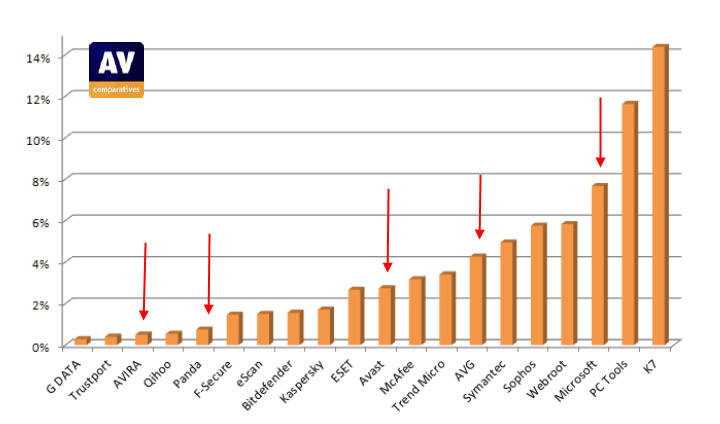
Tidak seperti test sebelumnya, kali ini beberapa produk gratis (free edition) ikut serta dalam test ini sehingga memungkinkan kita membandingkan mana antivirus gratis terbaik. Antivirus gratis yang ikut adalah: Avast, AVG, Avira, Panda dan MSE (Microsoft). Test kali ini av-comparatives menggunakan sample malware (virus, worm, trojan, dan sejenisnya) sebanyak 206.043 yang banyak beredar dalam satu bulan sebelumnya. Berikut beberapa hasil test tersebut :
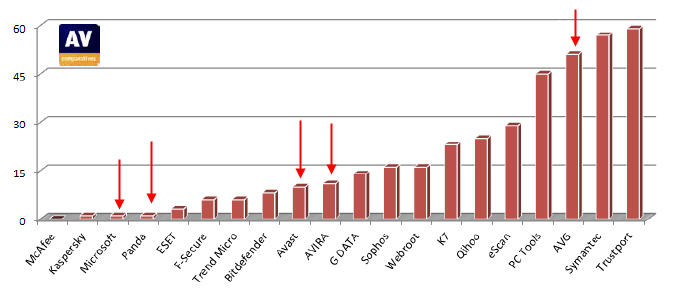
Persentase jumlah sample yang tidak terdeteksi
test antivirus terbaik
Jumlah kesalahan deteksi oleh antivirus
jumlah kesalahan deteksi antivirus (semakin kecil semakin bagus)
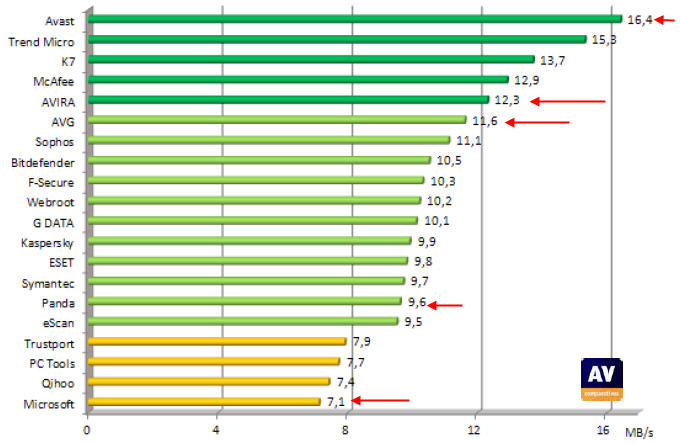
Kecepatan scan
kecepatan scan antivirus (semakin besar semakin bagus)
Dari grafik diatas, yang saya beli tanda panah warna merah adalah antivirus gratis. Untuk antivirus gratis, total deteksi ringkasannya sebagai berikut :
  1. Avira dengan 99.5%
  2. Panda Cloud dengan 99.3%
  3. Avast dengan 97.3%
  4. AVG dengan 95.7%
  5. Microsoft dengan 92.3%
Dari segi banyaknya yang terdeteksi Avira Free Edition tampak lebih ungguk dibanding antivirus gratis lainnya, tetapi dari segi kecepatan scan, Avast! Free Antivirus jauh melebihi antivirus gratis lainnya, bahkan avast paling cepat dibanding semua antivirus yang ikut dalam test ini termasuk yang berbayar. Kemudian untuk masalah kesalahan deteksi, Microsoft Security Essential paling sedikit dibanding antivirus gratis lainnya dan AVG yang paling banyak kesalahan deteksinya.
Bagi yang ingin menggunakan antivirus gratis, dari kelima produk yang ditest, pilihan terbaik sepertinya antara Avira atau Avast. Meskipun panda termasuk peringkat atas, tetapi Panda menggunakan teknologi, sehingga setiap saat harus online untuk mendapatkan hasil terbaik. Dari segi kemampuan, Avira memang tampak sedikit lebih unggul, tetapi dari segi fitur yang disertakan, saya lihat Avast masih lebih unggul. Sehingga keputusan menggunakan yang mana tetap di tangan pengguna masing-masing.
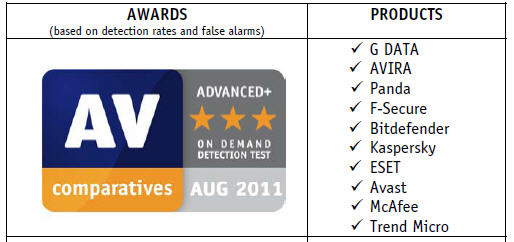
Penghargaan antivirus terbaik
Untuk total keseluruhan antivirus, seperti sebelumnya G-Data masih menduduki peringkat teratas untuk kemampuan deteksi, dengan total 99.7%, kemudian diikuti oleh Trustport dengan 99.6% dan kemudian ketiga adalah Avira dan Qihoo dengan masing-masing 99.5%.
Untuk melihat dan membaca hasil lebih lengkap, silahkan download laporan dalam bentuk PDF dari halaman av-comparatives.org

Mengatasi Masalah Bad Sector Hardisk

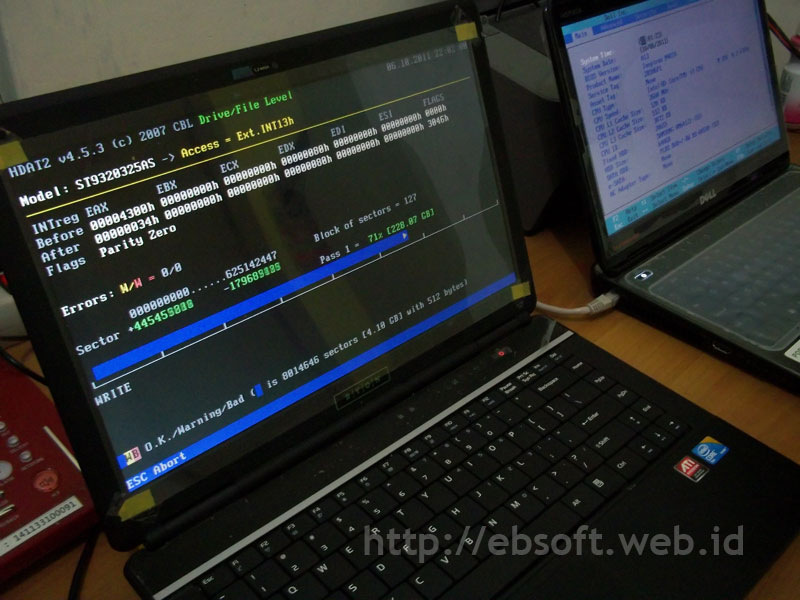
Beberapa hari yang lalu saya service komputer dan laptop yang mengalami permasalahan yang hampir sama, yaitu kerusakan pada hardisk (HDD). Karena terdapat bad sector di hardisk tersebut, komputer tidak bisa masuk windows atau berhenti loading sebelum masuk windows. Berikut pengalaman, beberapa tips dan sharing yang semoga bermanfaat.
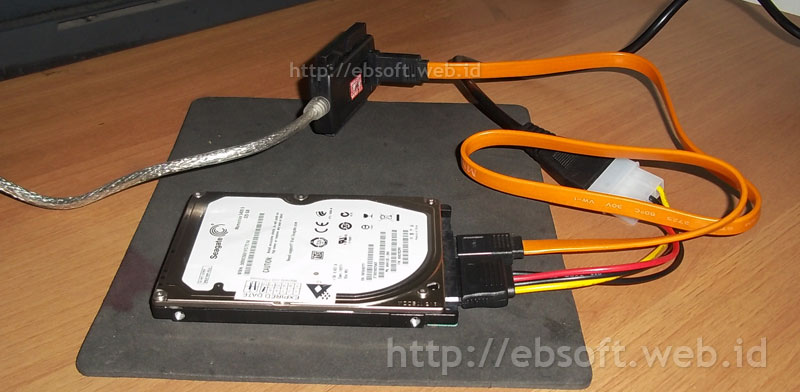
Pada awalnya saya mengira masalah tidak bisa masuk windows karena memory (RAM) atau juga Motherboard, tetapi setelah di periksa lebih lanjut, ternyata terdapat bad sector (bagian hardisk yang rusak) di hardisknya. Dengan adanya bad sector, akses hardisk menjadi sangat lambat dan tidak jarang akan berhenti sehingga komputer terkesan “hang” ( not responding ).

Memeriksa adanya Bad Sector

Ada berbagai cara untuk memeriksa dan memastikan apakah ada bad sector di hardisk komputer atau laptop kita, tergantung seberapa jauh permasalahan yang kita alami. Berikut penjelasan lebih detailnya.
  • Jika kita masih bisa masuk windows, gunakan software gratis seperti HDTune dan juga HDDScan yang memang dibuat untuk melakukan scan hardisk dan memeriksa apakah ada bad sector (selengkapnya bisa membaca artikel saya terdahulu Periksa kondisi hardisk komputer anda ). Selain itu bisa juga menggunakan Easeus Partition Master Home Edition, disana ada menu untuk memeriksa hardisk (Check Partition, selengkapnya ada di artikel saya : Memperbaiki Hard disk yang terkena Bad Sector)
  • Jika tidak bisa masuk windows, bisa dibagi menjadi 2 hal sebagai berikut :
    1. Jika Masih ada komputer/laptop lain (jika belum ada, bisa pinjam), lepas hardisk yang bermasalah (jangan dilakukan jika masih ada waktu garansi) dan pasang hardisk di komputer/laptop yang masih normal. Untuk hardisk laptop, kita bisa menggunakan kabel USB 2.0 to SATA/IDE (bisa dibeli di toko accesories komputer dg harga sekitar Rp.60.000-an). Selanjutnya kita bisa melakukan scan atau recovery melalui windows dengan software gratis yang saya sebut sebelumnya.
    2. Jika kita tidak punya (tidak ada) komputer atau laptop lain, siapkan bootable CD atau USB yang berisi tools-tools untuk memeriksa hardisk, semisal UBCD4Win, Hiren’s Boot CD, Wondershare Live Boot, linux live CD seperti ubuntu dan sebagainya. Gunakan Tools yang ada untuk memeriksa kondisi hardisk
Meskipun kita bisa mengecek melalui bootable CD/USB di komputer sendiri, tetapi saya tetap merekomendasikan melakukan pengecekan di komputer atau laptop lain, kecuali hardisk masih dalam masa garansi. Karena dengan memasang di komputer lain, ada beberapa kelebihan seperti akses relatif lebih cepat, mudah mencoba dengan berbagai software lain yang bisa di install di windows, respond komputer juga lebih cepat ketika memeriksa.
Ketika Hardisk terdeteksi adanya bad sector, langkah pertama adalah segera menyelamatkan atau melakukan backup data penting, baik disimpan di CD/DVD, Flashdisk, Hardisk Eksternal atau hardisk komputer lain. Jika bad sector mulai banyak terlihat, disarankan untuk menghentikan scan dan segera backup data-data penting terlebih dahulu. Karena dengan scan lebih dalam, ada kemungkinan (meskipun kecil) menambah bad sector di hardisk.

Menyelamatkan Data di Hardisk

Salah satu tantangan terbesar ketika hardisk rusak (terdapat bad sector) adalah menyelamatkan data atau dokumen didalamnya. Apalagi biasanya pengguna jarang melakukan backup data ke media lain seperti CD atau DVD. Untuk mempermudah proses menyelamatkan (recovery) data yang ada di hardisk, pasang hardisk di komputer lain. Asalkan hardisk masih terdeteksi, recovery data kemungkinan masih bisa dilakukan.
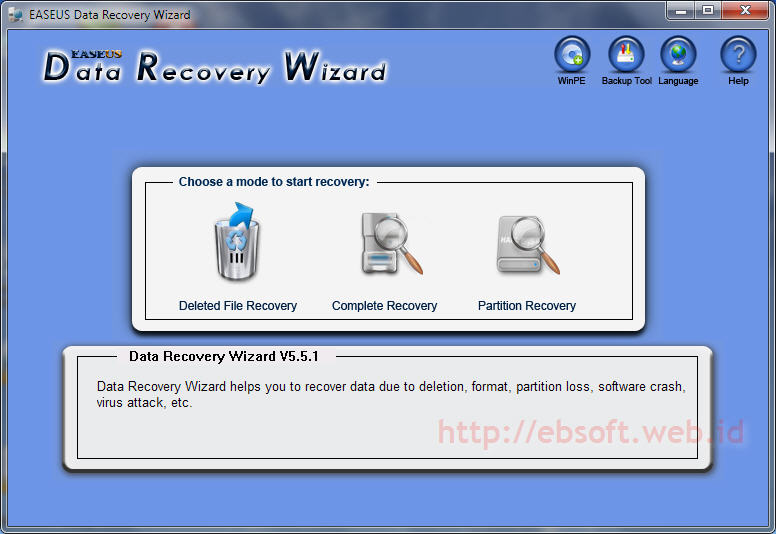
Ketika hardisk sudah terpasang di komputer lain dan sudah terdeteksi, gunakan software recovery yang bisa kita dapatkan di internet. Salah satu yang bagus adalah Easeus Data Recovery Wizard. Dengan software ini saya berhasil menyelamatkan data dari hardisk yang sudah cukup parah. Software lainnya yang bisa kita gunakan adalah MiniTool Data Recovery Wizard.
Jika tidak ada komputer atau laptop lain, bisa kita coba menyelamatkan data melalui media seperti Bootable CD/USB (Live CD) yang berisi utility atau program yang bisa digunakan untuk memeriksa dan menyelamatkan (recovery) data. Saat ini banyak yang bisa kita gunakan, misalnya Ultimate Boot CD, UBCD4Win, System RescueCD, Wondershare Live CD, Mini PE, CD Linux Ubuntu dan sejenisnya.
Jika hardisk tidak terdeteksi lagi ketika dipasang di komputer lain, maka proses recovery bukan pekerjaan yang mudah. Karena kemungkinan harus membuka hardisk dan ini memerlukan keahlian dan peralatan khusus. Saya sendiri belum pernah recovery sampai seperti ini.

Memperbaiki Hardisk Bad Sector

Ketika data-data penting di hardisk sudah berhasil diselamatkan, langkah selanjutnya adalah mengatasi atau memperbaiki hardisk yang terdapat bad sector. Meskipun tidak semua bad sector bisa diperbaiki (terutama jika sebabnya kerusakan fisik), untuk bad sector yang ringan, bisa kita atasi dengan salah satu cara berikut :
  • Menggunakan tools Scan Disk bawaan windows. Untuk drive selain sistem operasi (misalnya drive D:, E: dst), kita bisa langsung klik kanan driver tersebut melalui windows Explorer > Properties dan dari tab Tools, bagian Error-checking klik Check Now..
    Selain melalui Windows Explorer kita juga bisa langsung melalui command prompt (DOS) memalui perintah ChkDsk /R X: (X silahkan diganti dengan drive yang ingin di perbaiki/cek jika ada bad sector-nya).
  • Full format drive tersebut (ingat, ketika full format, maka data di dalamnya akan hilang dan kemungkinan tidak bisa di recovery lagi), baik melalui windows atau dengan software semisal Easeus Partition Master. Dengan software seperti easeus proses lebih cepat
  • Ketika dengan Scandisk atau Full format juga belum bisa menghilangkan bad sector, kita bisa menggunakan Low Level Format (efeknya data sudah tidak akan bisa di recovery lagi). Low level format dengan software ini hanya bisa untuk satu hardisk, tidak per drive, sehingga seluruh isi hardisk akan di “putihkan” alias benar-benar dikosongi lagi.
  • Menggunakan software-software “advanced” berbasis DOS, seperti misalnya Active Kill Disk, HDAT2, DiskWipe, MHDD dan sebagainya. Bagi yang belum familiar dengan masalah hardisk, mungkin perlu pemandu yang lebih paham menggunakan software semacam itu.
  • Menggunakan software-software bawaan pembuat hardisk tersebut. Bisa di cek langsung di website pembuat hardisk seperti seagate, Western Digital, Maxtor, Hitachi, Samsung dan lainnya.
Dengan cara diatas, 2 PC yang saya service alhamdulillah data-data penting berhasil di recovery. Untuk hardisk komputer desktop, dengan full format biasa bad sector bisa hilang, sedangkan untul hardisk notebook, karena bad sector sepertinya cukup parah dan sangat banyak, akhirnya belum bisa di perbaiki lagi, sehingga harus ganti dengan hardisk baru.
Ketika beberapa cara diatas hardisk masih tetap rusak atau terdapat bad sector, kemungkinan kerusakan hardisk sudah parah (bisa jadi kerusakan permukaan/fisik), dan sepertinya memang harus mengganti dengan hardisk yang baru. Semoga beberapa tips diatas bisa membantu yang sedang mengalami masalah bad sector atau sebagai tambahan informasi bagi kita, jika ada masukan, pertanyaan seputar masalah ini silahkan disampaikan melalui komentar atau langsung email.

Acronis Drive Monitor

Hardisk merupakan salah satu komponen komputer/pc yang perlu dijaga kondisinya, apalagi jika didalamnya banyak berisi data atau dokumen penting kita yang mungkin nilainya jauh lebih besar dari nilai hardisk itu sendiri. Bagaimana kita bisa memantau kondisi (kesehatan) hardisk yang ada di komputer kita ?

Kerusakan hardisk merupakan hal yang banyak terjadi bagi sebagian orang, mulai dari yang ringan sampai yang berat. Adanya bad sector di hardisk bisa berakibat fatal, karena data-data penting yang mungkin merupakan hasil kerja berbulan-bulan atau bahkan bertahun-tahun bisa hilang begitu saja.
Untuk mencegah dan memantau kondisi hardisk, salah satu software gratis yang bisa kita gunakan adalah Acronis Drive Director. Dengan software ini kita terbantu dengan adanya peringatan ketika hardisk mulai bermasalah. Tidak hanya itu saja, software ini akan memonitor banyak hal seperti suhu, error membaca atau menulis, total waktu berjalan, dan lainnya. Dengan adanya peringatan dini, maka kita bisa segera mengamankan data-data penting dan mungkin persiapan mengganti dengan hardisk baru.

Download Acronis Drive Monitor

Meskipun gratis, tetapi untuk mendapatkan software yang berukuran sekitar 18 MB ini kita harus mendaftarkan nama, asal dan alamat email. Saya periksa link download dari cnet dan softpedia pun sepertinya juga memerlukan registrasi. Oleh karena itu langsung saja kita download dari website resmi Acronis (link ada di bagian bawah). Dari halaman download pilih sja Home User
Setelah mengisikan nama depan, belakang, asal serta alamat email, kita akan ditawarkan apakah akan menyertakan software tambahan (Acronis True Image, bukan gratis tetapi trial/percobaan). Jadi kita memilih pilihan download tanpa tambahan dengan klik tombol Continue without adding. Setelah itu baru proses download akan dimulai.

Penggunaan

Setelah proses download selesai, install di komputer. Setelah program di install di komputer dan dijalankan akan ada 3 menu utama, yaitu disk, backup dan Critical event. Untuk menu backup, tidak akan dibahas, karena backup disini memerlukan software lain dan tidak disertakan dalam aplikasi ini.
Menu Disk merupakan menu utama, kita akan disajikan berbagai informasi hardisk yang ada di komputer, seperti suhu (dalam Celsius atau Fahrenheit, bisa diatur melalui options), waktu power on, kesehatan hardisk, monitoring S.M.A.R.T dan status masing-masing parameternya, serta event. Jika suhu hardisk atau kondisi tidak normal, aplikasi ini akan memberi peringatan.
Dari menu Critical Event, kita bisa melihat apakah ada kejadian yang mengindikasikan data error (baca atau tulis) yang dideteksi oleh Windows Event Log. Double klik pesan yang ada untuk mendapatkan informasi lebih detail.
Software ini cukup bermanfaat terutama bagi yang menggunakan komputer dengan kerja hardisk tinggi sehingga kita perlu mendapatkan peringatan jika suhu hardisk terlalu tinggi, untuk mencegah kerusakan hardisk atau kehilangan data. Software ini tinggal install dan jalankan, karena kita tidak perlu mengatur banyak hal, mungkin hanya mengubah suhu dari Fahrenheit menjadi Celcius saja.
Kelemahan software ini menurut saya adalah proses download yang harus melalui registrasi dan ukuran file yang lumayan besar untuk fitur monitoring seperti ini. Alternatifnya, kita bisa menggunakan software gratis sejenis, yaitu CrystalDiskInfo. Kita tidak perlu registrasi untuk menggunakan software ini dan ukurannya hanya sekitar 1.6 MB.
Download Acronis Drive Monitor (18.1 MB)

Jumat, 25 November 2011

Menjebol Password Administrator Di Windows 7


Pada versi sebelumnya, windows XP mudah dimasuki oleh para pengguna yang tidak mengetahui password user yang ada, sehingga orang yang tidak mengetahui passwordnya akan memasuki akun


administrator. Tetapi pada versi windows 7 akun administrator secara default di hidden oleh system sehingga pengguna *awam* yang tidak tahu password tidak dapat memasuki akun. Oleh sebab itu, ada cara yang bisa di coba untuk masuk ke windows 7 administrator dengan cara dibawah ini.

Cara memasukinya adalah:
1. Sebelum windows ter-boot tekan F8
2. Lalu pilih Repair your computer
3. Setelah sudah tampil interface dari Jendela Repair Your Computer, klik Open Command Prompt,
4. Lalu tulis ” net user administrator /active:yes”
5. Setelah ada pesan the command active successfully
6. Lalu tulis ” net user administrator password anda ” ganti kata password anda sesuai keinginan,
7. Lalu tutup command prompt
8. Klik restart komputer
Semoga Bermanfaat